
Saiba Como Resolver Problema de Mouse
Clique Duplo ao Clicar uma Vez?
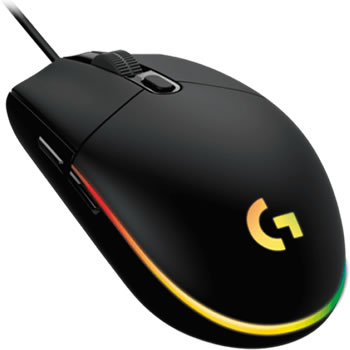
Um dos erros mais comuns em termos de mouse é clicar uma vez e o computador entender como duplo clique. Apesar de bastante irritante, a falha é simples de ser resolvida.
Normalmente o erro está no software e uma simples mudança de configuração ou atualização do driver do mouse resolve.
Em todo caso, vou explicar um passo a passo como solucionar o problema em todas as situações.
Confira as dicas a seguir e evite gastar dinheiro comprando um mouse novo sem necessidade.
Atualizar Driver
Um dos motivos para o problema do duplo clique acontecer é o driver do mouse estar corrompido. Você pode corrigir atualizando-o. Para isso, primeiro entre em Painel de Controle > Hardware e sons > Dispositivos e Impressoras. Clique com o botão direito sobre o mouse e selecione ‘Propriedades‘;
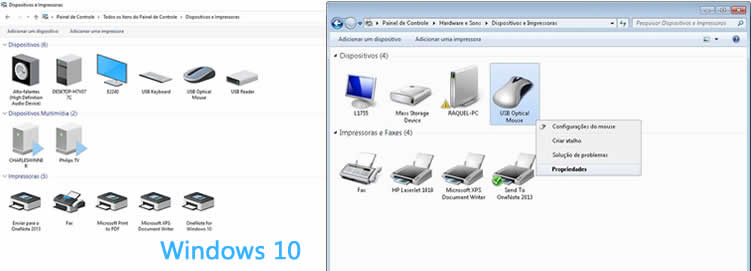
Acesso às propriedades do mouse por Painel de Controle
Na janela que será aberta, entre na aba ‘Hardware‘ e pressione o botão ‘Propriedades‘. Será aberta uma nova janela; nesta, toque na guia ‘Driver‘ e pressione o botão ‘Atualizar driver…‘. Se o botão estiver desabilitado, basta entrar na aba ‘Geral‘ e pressionar ‘Alterar Configurações‘ para habilitá-la;
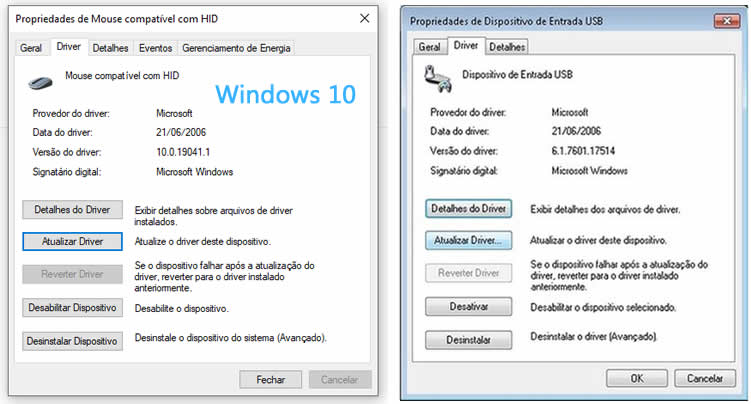
Entre na Aba Alterar Configurações do Mouse
Alterar Configurações do Mouse
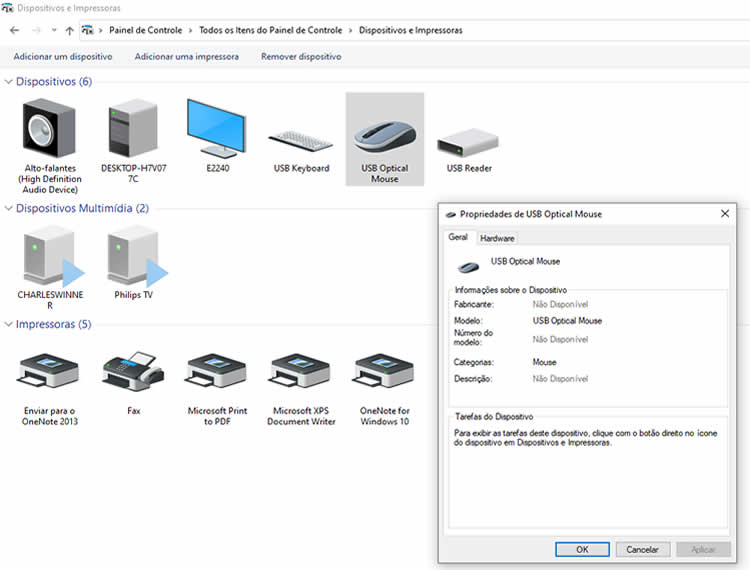
Também é comum que o inconveniente aconteça por uma alteração nas configurações do mouse, que pode ser ocasionada por usuários ou por outros programas. Para reconfigurar novamente, acesse novamente Painel de Controle > Hardware e sons > Dispositivos e Impressoras. Desta desta vez, porém, selecione ‘Configurações do mouse‘ ao clicar com o botão direito sobre o periférico;
Na aba ‘Botões‘, vá até ‘Velocidade de clique duplo‘ e coloque o nivelador mais próximo do rápido. Isso porque, quanto mais lento ele estiver, mais facilmente o sistema identificará dois cliques únicos como um duplo clique;
Janela ‘Opções de pasta ou Opções de Explorador do Windows’ do Windows
Alterar Configurações da Área de Trabalho
Os temas do Windows muitas vezes alteram a maneira como o mouse se comporta. É possível que uma configuração que imite o estilo navegador esteja ativa, fazendo com que o clique único abra programas, como se fossem links.
Para mudar isso:
Windows 7 ou anterior, vá em Painel de Controle > Aparência e Personalização e clique em ‘Opções de Pasta‘;
Windows 8 e 10, vá em Painel de Controle > Aparência e Personalização e clique em ‘Opções de Explorador do Windows‘;
Mantenha-se na guia ‘Geral‘ e selecione ‘Clicar duas vezes para abrir um item (um clique para selecionar)‘. Confirme o procedimento em ‘OK‘ e verifique se o problema foi corrigido;
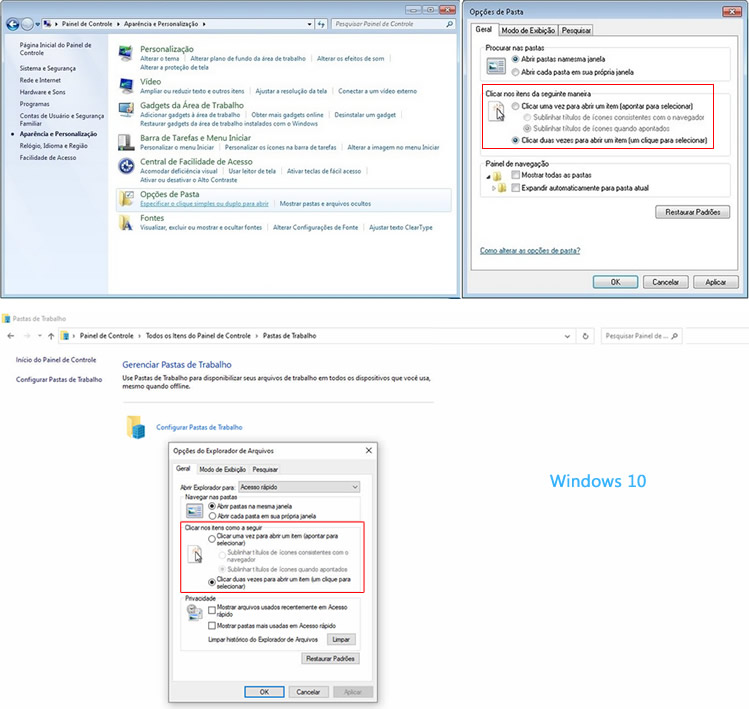
Janela ‘Opções de pasta ou Opções de Explorador do Windows’ do Windows
Teste no Modo de Segurança
Se nada disso resolveu, teste o mouse no Modo de Segurança do Windows. Basta reiniciar o computador mantendo a tecla F8 pressionada (DEL Windows 10). Quando a tela ‘Reparar o seu computador’ aparecer’, mova a seta até ‘Modo de segurança‘ e pressione ‘ENTER‘.
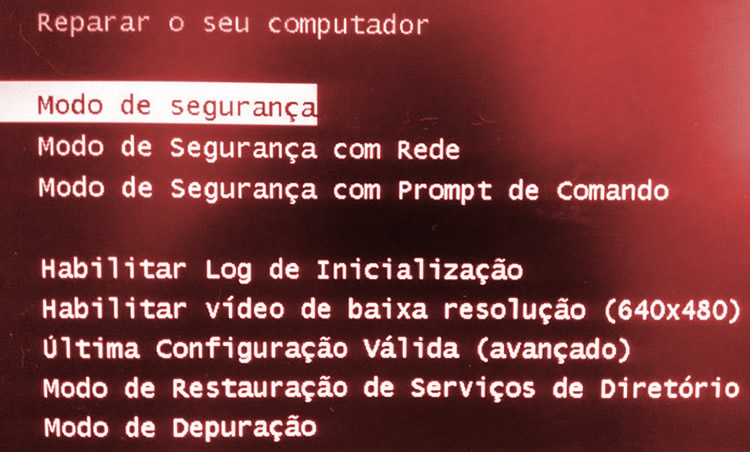
Tela de Entrada no Modo de Segurança do Windows
Com o sistema já no Modo de Segurança, verifique se o erro do duplo clique persiste. Caso a resposta seja afirmativa, é bastante provável que o problema seja físico.
Plugue o mouse em outra porta USB, se for o caso, ou teste-o em outro computador.

Porque ninguém pode lançar outro fundamento, além do que já está posto, o qual é Jesus Cristo. E, se alguém sobre este fundamento levanta um edifício de ouro, prata, pedras preciosas, madeira, feno, palha, a obra de cada um se manifestará; pois aquele dia a demonstrará, porque será revelada no fogo, e o fogo provará qual seja a obra de cada um..
Inserindo uma Entrada de Índice Windows XP
Esta mensagem ocorre durante o Checkdisk na inicialização do Windows XP quando dados estão corrompidos no HD.
Quando inicia o Windows XP faz uma verificação padrão de disco que pode ser ignorada pressionando-se um tecla quando solicitado aparece a mensagem “Inserindo uma entrada de índice no índice $0 do arquivo 25”. Isso indica que há arquivos corrompidos em alguma partição do disco. Mas o pior disso tudo é que a verificação de disco poderá não terminar nunca, ou demorar demais. Então vamos ver como resolver.
Primeiro: Faça com que a verificação de disco seja ignorada na inicialização. Se o seu Windows inicializar normalmente, vá no prompt do MS-DOS e execute, para cada partição, o seguinte comando: chkdsk /r /i e aguarde.
Vai demorar bastante, dependendo do tamanho da partição e número de arquivos, mas paciência. Aguarde!
Se o seu Windows não está sequer inicializando, o problema é bem mais sério.
Você deverá executar o mesmo comando chkdsk /r /i. mas você deve fazer esse comando a partir do console de recuperação do Windows XP, que pode ser inicializado pelo CD de instalação do Windows XP. É importante ter esse disco sempre para quando seu computador parar de funcionar.
Se tudo der certo, essa é a tela que deve aparecer no seu computador.

Se até aqui tudo correu bem você verá algo parecido com isso ao final.
————————
CHKDSK está verificando os descritores de segurança (etapa 3 de 5)…
Verificação de descritores de segurança concluída.
Inserindo atributo de dados no arquivo 43099.
Inserindo atributo de dados no arquivo 43103.
Inserindo atributo de dados no arquivo 43122.
Inserindo atributo de dados no arquivo 43864.
CHKDSK está verificando os dados de arquivos (etapa 4 de 5)…
Verificação dos dados do arquivo concluída.
CHKDSK está verificando o espaço disponível (etapa 5 de 5)…
Verificação de espaço disponível concluída.
Corrigindo erros no atributo BITMAP de MFT.
Corrigindo erros no bitmap do volume.
O Windows fez correções no sistema de arquivos.
105083968 KB de espaço total em disco.
92740660 KB em 143204 arquivos.
47316 KB em 11218 índices.
0 KB em setores defeituosos.
261924 KB em uso pelo sistema.
65536 KB ocupados pelo arquivo de log.
12034068 KB disponíveis em disco.
4096 bytes em cada unidade de alocação.
26270992 total de unidades de alocação no disco.
3008517 unidades de alocação disponíveis em disco.
Não é possível obter um identificador para o log de eventos.
C:>
E é isso!
Senhor, não me repreendas na tua ira, nem me castigues no teu furor. Tem compaixão de mim, Senhor, porque sou fraco; sara-me, Senhor, porque os meus ossos estão perturbados.